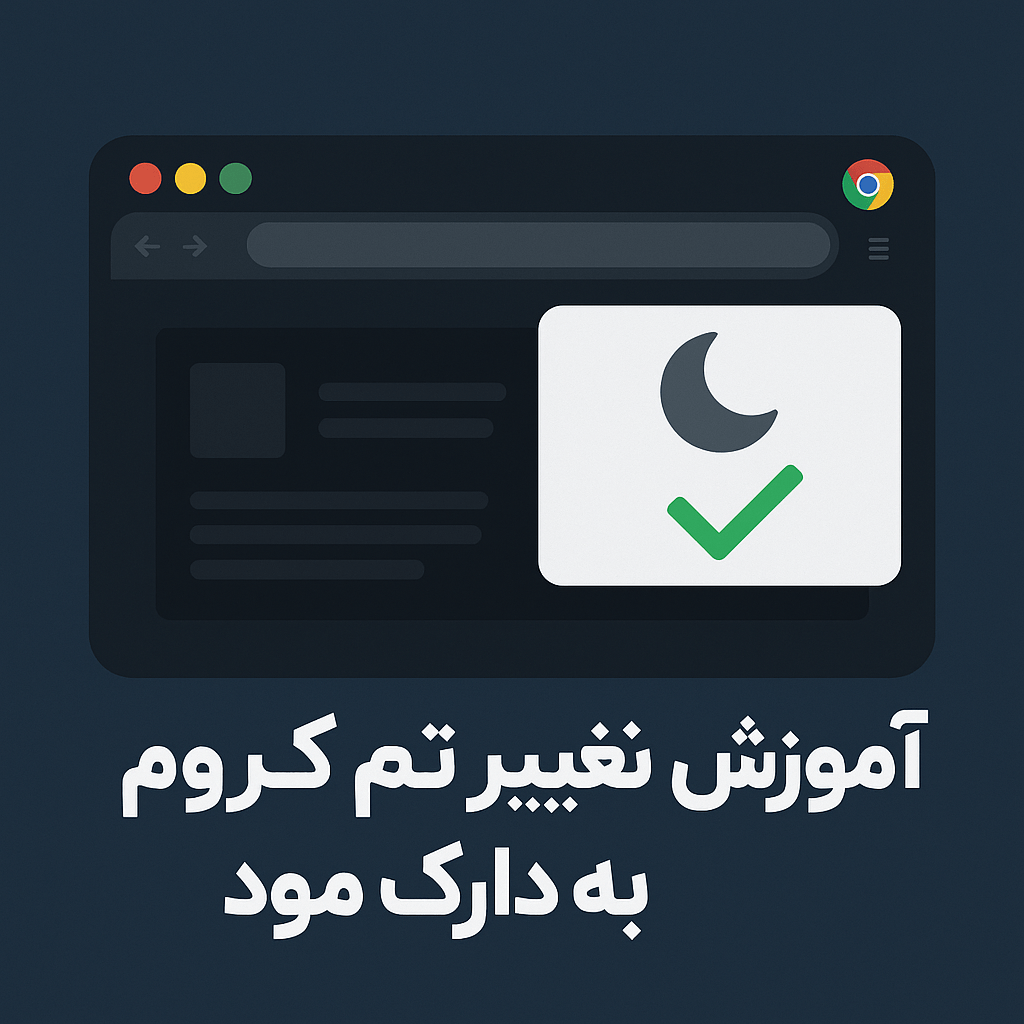

آموزش تغییر تم کروم به دارک مود | تجربه واقعی و گامبهگام برای فعالسازی حالت تاریک
اگر زیاد با کامپیوتر یا موبایل کار میکنید، احتمالاً با مشکل خستگی چشم در شب مواجه شدهاید.
من خودم همیشه شبها کار میکنم و نور سفید مرورگر کروم برایم آزاردهنده بود، تا اینکه با قابلیت دارک مود (Dark Mode) آشنا شدم.
در این مقاله مرحلهبهمرحله یاد میگیرید چطور تم کروم را به حالت تاریک تغییر دهید، روی همه سیستمعاملها (ویندوز، مک، اندروید و iOS)، و حتی برای سایتهایی که از تم تاریک پشتیبانی نمیکنند.
🔹 دارک مود چیست و چرا استفاده از آن مهم است؟
دارک مود یا «حالت تاریک» در مرورگر کروم، رنگ پسزمینه صفحات و نوارها را از سفید به خاکستری تیره یا مشکی تغییر میدهد.
هدف آن کاهش فشار چشم، صرفهجویی در مصرف انرژی و ایجاد تمرکز بیشتر در شب است.
مزایای استفاده از حالت تاریک:
-
کاهش نور آبی و خستگی چشم
-
ظاهر مدرنتر و جذابتر
-
افزایش عمر باتری در لپتاپها و موبایلهای OLED
-
تمرکز بیشتر هنگام مطالعه متنهای طولانی
💬 تجربه شخصی: من وقتی تم کروم را تاریک کردم، شبها میتوانستم چند ساعت بیشتر کار کنم بدون اینکه چشمم بسوزد یا احساس خستگی کنم.
🔹 روش اول: فعالسازی دارک مود از تنظیمات سیستم (ویندوز و مک)
سادهترین راه برای تغییر تم کروم به حالت تاریک، فعالسازی تم تاریک در تنظیمات سیستم عامل است.
کروم بهصورت خودکار از تنظیمات سیستم پیروی میکند.
در ویندوز ۱۰ و ۱۱:
-
وارد Settings شوید.
-
به بخش Personalization → Colors بروید.
-
از قسمت Choose your color گزینهی Dark را انتخاب کنید.
بهمحض انجام این کار، ظاهر کروم نیز به حالت دارک تغییر میکند.
در مک (macOS):
-
از منوی Apple → System Preferences وارد شوید.
-
گزینهی General را باز کنید.
-
از قسمت Appearance حالت Dark را انتخاب کنید.
🌙 حالا کل محیط سیستم و مرورگر کروم تاریک میشود.
🔹 روش دوم: تغییر دستی تم در خود کروم
اگر نمیخواهید تنظیمات کل سیستم را تغییر دهید، کروم امکان انتخاب تم جداگانه دارد.
-
مرورگر کروم را باز کنید.
-
روی آیکون سهنقطه بالا سمت راست کلیک کنید.
-
مسیر Settings → Appearance → Theme را دنبال کنید.
-
در صفحهی بازشده (Chrome Web Store) میتوانید تمهای مختلف دارک را ببینید.
-
یکی را انتخاب کرده و روی Add to Chrome بزنید.
💡 نکته: تمهای رسمی کروم سبکتر هستند و باعث کندی مرورگر نمیشوند.
من شخصاً تم “Just Black” را پیشنهاد میکنم؛ ساده، چشمنواز و بدون رنگهای اضافی.
🔹 روش سوم: فعالسازی حالت تاریک برای تمام سایتها
بعضی از سایتها تم تاریک ندارند. اما کروم قابلیتی پنهان دارد که میتواند تمام سایتها را بهصورت خودکار تاریک کند.
-
در نوار آدرس تایپ کنید:
-
در بخش جستوجو، عبارت Dark Mode را بنویسید.
-
گزینهی Auto Dark Mode for Web Contents را پیدا کنید.
-
حالت آن را روی Enabled بگذارید.
-
مرورگر را ببندید و دوباره باز کنید.
حالا حتی سایتهایی مثل گوگل داکس یا سایتهای خبری هم با پسزمینهی تیره نمایش داده میشوند.
⚠️ توجه: این قابلیت آزمایشی است و ممکن است رنگ برخی عناصر کمی غیرطبیعی شود.
🔹 روش چهارم: استفاده از افزونههای تغییر تم کروم
اگر میخواهید کنترل بیشتری داشته باشید یا گزینههای بیشتری برای شخصیسازی بخواهید، افزونههای کروم راه عالی دیگری هستند.
چند افزونهی محبوب:
-
Dark Reader: یکی از معروفترین افزونهها با تنظیم روشنایی، کنتراست و رنگ متن.
-
Super Dark Mode: امکان زمانبندی خودکار (مثلاً از ۸ شب تا ۷ صبح).
-
Midnight Lizard: قابلیت انتخاب رنگ دلخواه برای هر سایت.
📌 تجربه من: من افزونهی Dark Reader را روی لپتاپ نصب کردم. حتی برای سایتهایی که دارک مود ندارند عالی کار میکند و میتوانم شدت تاریکی را خودم تنظیم کنم.
🔹 روش پنجم: دارک مود در موبایل (اندروید و آیفون)
تقریباً همه کاربران موبایل هم از کروم استفاده میکنند. خوشبختانه قابلیت دارک مود در نسخههای جدید موبایل بهصورت پیشفرض وجود دارد.
در اندروید:
-
مرورگر کروم را باز کنید.
-
روی سهنقطه بالا بزنید و به Settings → Theme بروید.
-
گزینهی Dark را انتخاب کنید.
همچنین اگر حالت تاریک کل سیستم فعال باشد، کروم هم بهطور خودکار تطبیق مییابد.
در iOS (آیفون و آیپد):
-
به تنظیمات دستگاه بروید.
-
وارد بخش Display & Brightness شوید.
-
حالت Dark را فعال کنید.
-
حالا کروم نیز به رنگ تیره تغییر میکند.
🔹 چند نکته برای استفاده بهتر از دارک مود
-
در روز از حالت روشن استفاده کنید تا چشمانتان به نور طبیعی عادت کند.
-
اگر متون خیلی کمرنگ شدند، از تنظیمات افزونهها برای افزایش کنتراست کمک بگیرید.
-
برخی تمها برای حالت شب واقعاً چشمنواز هستند؛ آنها را امتحان کنید تا سلیقهتان را پیدا کنید.
-
حتماً حالت دارک را با “Night Shift” یا “Eye Comfort” دستگاه ترکیب کنید تا نور آبی کمتر شود.
🧩 نتیجهگیری
تغییر تم کروم به دارک مود یکی از سادهترین کارهایی است که میتوانید برای راحتی چشمها و زیبایی محیط کاری انجام دهید.
این ویژگی هم کاربردی است، هم زیبا و هم به تمرکز بیشتر شما کمک میکند.
من بعد از چند هفته استفاده، واقعاً دیگر نمیتوانم به تم روشن برگردم!
اگر شما هم زیاد با کروم کار میکنید، همین الان یکی از روشهای بالا را امتحان کنید و تفاوت را احساس کنید. 🌙