
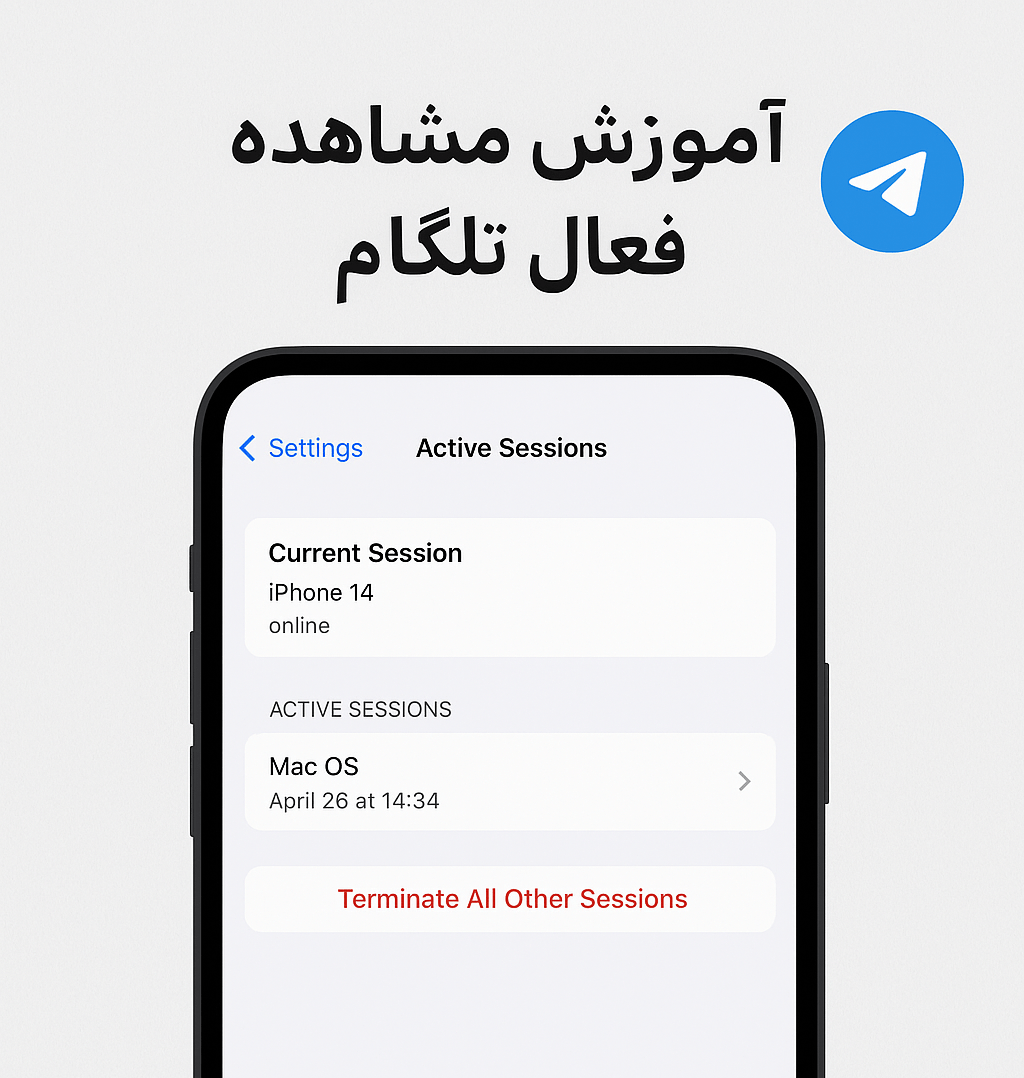

🔹 آموزش مشاهده نشستهای فعال در تلگرام (قدم به قدم)
آیا تا حالا براتون پیش اومده که احساس کنید کسی غیر از شما به حساب تلگرامتون دسترسی داره؟ 😟 شاید یکبار با لپتاپ وارد تلگرام شدید و یادتون رفته خارج بشید، یا حتی ممکنه شخص دیگهای به حسابتون لاگین کرده باشه. خوشبختانه تلگرام قابلیتی داره به اسم «Active Sessions» یا نشستهای فعال که به کمکش میتونید همه دستگاههایی که وارد اکانت شما شدن رو ببینید و در صورت نیاز، دسترسیشون رو قطع کنید.
در این مقاله، قدمبهقدم یاد میگیرید چطور نشستهای فعال تلگرام رو ببینید، اونها رو مدیریت کنید، و امنیت حسابتون رو بالا ببرید.
🧩 نشست فعال در تلگرام چیست؟
تلگرام یکی از امنترین پیامرسانهاست، اما وقتی شما با چند دستگاه (مثلاً موبایل، دسکتاپ یا نسخه وب) وارد حسابتون میشید، همه اونها به عنوان نشست فعال ذخیره میشن.
هر نشست شامل اطلاعاتی مثل:
-
مدل دستگاه (مثلاً iPhone 14 یا Windows PC)
-
موقعیت مکانی تقریبی
-
IP و کشور
-
تاریخ و ساعت آخرین فعالیت
است.
اگر دستگاهی ناشناس دیدید، یعنی کسی بدون اجازه شما وارد اکانتتون شده و باید سریعاً اون نشست رو حذف کنید.
📱 آموزش مشاهده نشستهای فعال در تلگرام (اندروید و iOS)
برای دیدن نشستهای فعال در تلگرام مراحل سادهای داره. من خودم چندینبار از این روش استفاده کردم و خیلی سریع تونستم دستگاههای مشکوک رو شناسایی کنم 👇
🔸 در نسخه موبایل تلگرام:
-
وارد تنظیمات (Settings) بشید.
-
گزینه Privacy and Security (حریم خصوصی و امنیت) رو انتخاب کنید.
-
روی گزینه Active Sessions بزنید.
-
حالا لیستی از تمام دستگاههایی که وارد حساب شما شدن، نمایش داده میشه.
در بالای لیست، نشست فعلی (یعنی دستگاهی که الان باهاش آنلاین هستید) نشون داده میشه.
پایینتر، نشستهای دیگه مثل لپتاپ یا تبلت قابل مشاهدهان.
اگر دستگاهی رو نمیشناسید، کافیه روش بزنید و گزینه Terminate Session یا Log out رو انتخاب کنید تا فوراً از حساب شما خارج بشه.
💻 آموزش مشاهده نشستهای فعال در نسخه دسکتاپ تلگرام
در تلگرام دسکتاپ هم روند تقریباً مشابهه:
-
روی سه خط بالا سمت چپ کلیک کنید و وارد Settings بشید.
-
به بخش Privacy and Security برید.
-
گزینه Active Sessions رو باز کنید.
-
تمام دستگاههای متصل به حساب شما نمایش داده میشن.
اگر دستگاهی ناشناس دیدید، با یک کلیک روی Terminate All Other Sessions میتونید تمام نشستها بهجز نشست فعلی خودتون رو حذف کنید.
⚠️ اگر نشست مشکوک دیدید چه کار کنید؟
اگر متوجه دستگاهی شدید که خودتون نیستید (مثلاً شهری دیگه یا سیستمعاملی متفاوت)، سریع این کارها رو انجام بدید:
-
خروج از نشست مشکوک: همونطور که گفتیم، روی گزینه “Log out” بزنید.
-
تغییر رمز دو مرحلهای: به تنظیمات > Privacy and Security > Two-Step Verification برید و رمز جدید تعیین کنید.
-
بررسی ایمیل بازیابی: مطمئن شید ایمیل امنیتیتون درسته.
-
حذف اپلیکیشنهای غیررسمی: بعضی نسخههای غیررسمی تلگرام باعث نشت اطلاعات میشن.
🔒 نکات طلایی برای افزایش امنیت تلگرام
اگر دوست دارید تلگرامتون همیشه امن بمونه، این چند نکته ساده ولی مهم رو رعایت کنید:
-
از رمز دو مرحلهای (Two-Step Verification) استفاده کنید.
-
هر چند وقت یکبار نشستهای فعال رو بررسی کنید.
-
اپلیکیشن رو فقط از Google Play یا App Store دانلود کنید.
-
هرگز لینکهای مشکوک رو باز نکنید (بهخصوص لینکهای جایزه یا عضویت سریع).
💬 تجربه شخصی من از بررسی نشستها
من یکبار وقتی با لپتاپ کاری به تلگرام لاگین کرده بودم، یادم رفت خروج بزنم. چند روز بعد دیدم فعالیت مشکوک از IP دیگهای وجود داره. سریع نشستها رو بررسی کردم و همون دستگاه رو حذف کردم.
از اون موقع، هر هفته حداقل یکبار چک میکنم — چون امنیت در تلگرام شوخیبردار نیست.
🧠 جمعبندی
مشاهده نشستهای فعال در تلگرام یکی از مهمترین کارهاییه که هر کاربر باید انجام بده. با این قابلیت، شما همیشه میدونید چه دستگاههایی وارد حسابتون شدن و در صورت لزوم، میتونید دسترسی اونها رو قطع کنید.
اگر به امنیت حسابتون اهمیت میدید، حتماً مقالههای زیر رو هم بخونید 👇


